设备与隐私
Apple 健康中的这条血糖记录来自哪里?
先查看 Apple 健康中记录的来源、时间和单位,再排查疑似重复数据或调整共享权限。
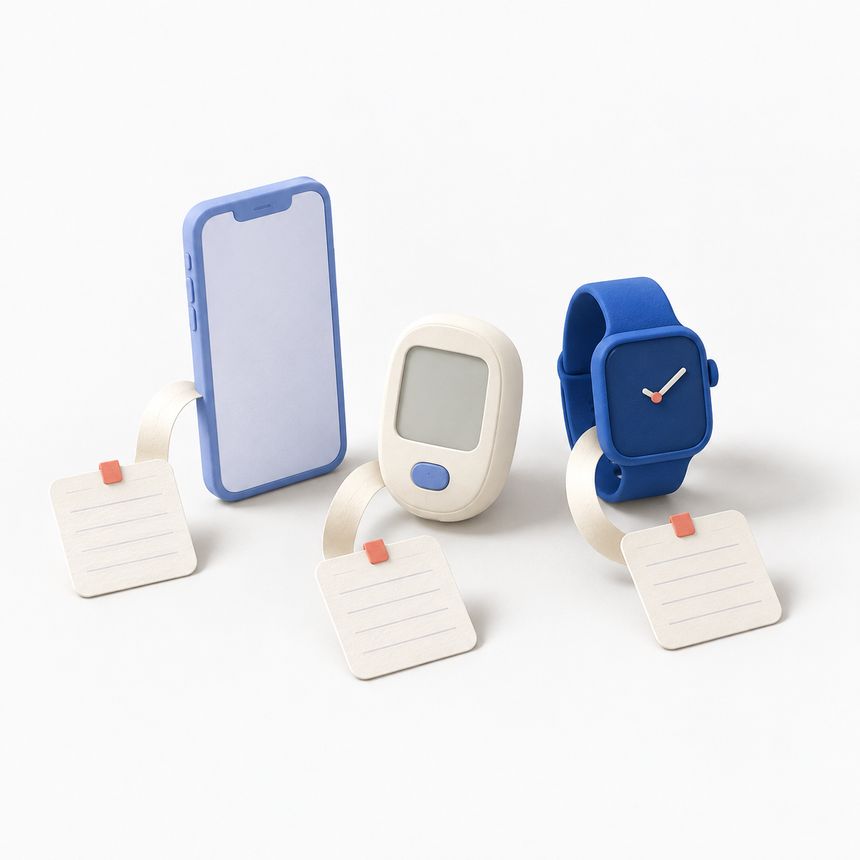
打开 Apple 健康,看到一条血糖日记里也有的读数,可能还看到两条时间很近的记录,或者数值与你记得的不一样。先查看这条记录的详细信息和来源。
读数可能由手动输入、应用提供,也可能来自已连接的设备。来源和时间能帮助你弄清眼前这条数据是什么。
在 Apple 健康中查看记录
在“健康”应用中打开血糖分类,找到已记录的数据,点开需要核对的那一条,查看现有详情。该分类中的“数据来源与访问权限”也会列出可提供数据的应用和设备。Apple 的健康数据管理指南介绍了这些页面;名称可能随系统语言和版本变化。
记下显示的数值及单位、测量日期和时间,以及页面列出的来源,再与原设备或原应用中的记录比较。笔记如果包含个人健康信息,应妥善保管。
这一步是在 Apple 健康里完成的。Glucose and Blood Sugar Track 有健康数据集成设置,但它不是用来浏览其他所有应用记录的页面。
先比较,再判断是否重复
时间接近的两条记录值得仔细检查:时间戳是否完全一致?是否有一条是手动输入的?单位是否不同?如果能查看来源应用,也打开对应记录比较。
例如,你可能发现一条是自己在健康中输入的,另一条由日记应用提供。这时要查清的是:它们是否来自同一次测量?仅凭数值相似,还不能确定。
Apple 说明了健康数据来源的优先顺序,但这不代表来自所有来源的重复记录都会自动消失。不要因为另一条看起来相似就删除记录,先弄清每条代表什么。
查清设备究竟负责什么
来源名称可能是记录或转发结果的应用,并不一定是实际测量血糖的设备名称。
Glucose and Blood Sugar Track 的 Watch 配套应用可记录和显示读数,Apple Watch 本身不会通过我们的应用测量血糖。手表显示 CGM 读数时,测量来自另外的葡萄糖传感器。FDA 区分了这种显示方式与声称手表能独立测血糖的产品。手表测量说明介绍了检查产品宣传时如何分清测量和显示。
手动输入的读数,要与测量设备上的数值和单位核对。同步来的读数,则根据现有记录追查来源。不要猜测自己未启用的连接,或没有使用的设备。
权限和已有副本分别检查
应用与 Apple 健康的集成需要 Premium,启用时会涉及所支持数据的权限;在应用本地记日记是另一项操作。共享偏好变化时,可以重新查看健康访问权限。
修改权限与删除已有记录并不是同一件事。Apple 的健康隐私说明解释健康数据的处理方式,应用隐私指南则介绍可选的数据传输及日记以外的副本。决定保留或共享什么时,可同时查看这两份说明。
如果仍不清楚来源,可以向支持人员说明比较了哪些页面、应用和系统版本,以及具体差异。截图中去掉无关读数、姓名和标识信息。排查期间保留原记录,避免连续改动后反而更难追查来源。
本应用是个人记录工具,不是医疗器械,不测量血糖或提供医疗建议。保存前请核对扫描读数及餐食估算。
在 App Store 下载