
ডিভাইস ও গোপনীয়তা
Apple Health-এর এই গ্লুকোজ রিডিং কোথা থেকে এসেছে?
একই রেকর্ড দুবার আছে কি না বা শেয়ারিংয়ের অনুমতি বদলানোর আগে Apple Health-এ উৎস, সময় ও একক দেখুন।
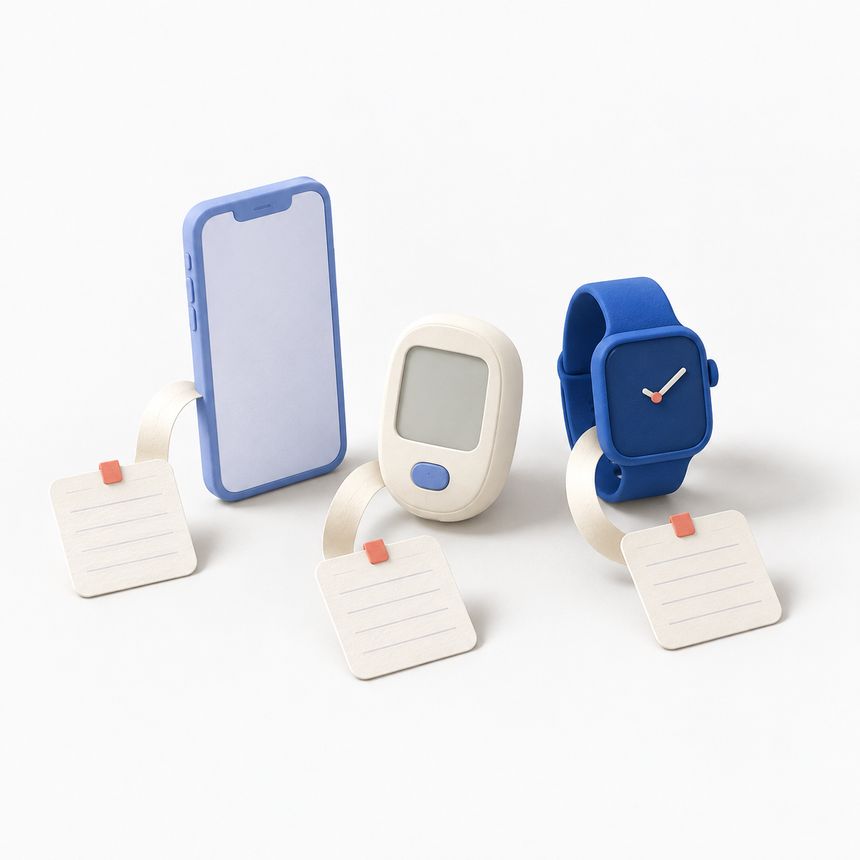
Apple Health খুলে দেখলেন গ্লুকোজ ডায়েরির একই রিডিং সেখানেও আছে। হয়তো কাছাকাছি সময়ের দুটি এন্ট্রি, অথবা সংখ্যা আপনার মনে থাকার সঙ্গে মিলছে না। আগে নির্দিষ্ট রেকর্ডের বিবরণ ও উৎস দেখুন।
রিডিং হাতে লেখা, কোনো অ্যাপের পাঠানো বা যুক্ত ডিভাইস থেকে আসা হতে পারে। উৎস ও সময় দেখে কোন তথ্যটি সামনে আছে তা বুঝতে সুবিধা হয়।
Apple Health-এ রেকর্ডটি দেখুন
Health অ্যাপের রক্তের গ্লুকোজ বিভাগে নথিভুক্ত ডেটা খুঁজুন। যে এন্ট্রি দেখতে চান খুলে তার উপলব্ধ বিবরণ পড়ুন। ওই বিভাগের Data Sources & Access-এ ডেটা দিতে পারে এমন অ্যাপ ও ডিভাইসও দেখা যায়। Apple-এর স্বাস্থ্য ডেটা পরিচালনার গাইড এই পাতাগুলো বোঝায়; ভাষা ও সিস্টেম সংস্করণে নাম আলাদা হতে পারে।
দেখানো মানের সঙ্গে একক, মাপের তারিখ ও সময়, এবং উৎস লিখুন। তারপর মূল ডিভাইস বা অ্যাপের রেকর্ডের সঙ্গে মিলিয়ে দেখুন। ব্যক্তিগত স্বাস্থ্য তথ্য থাকলে নোটটিও ব্যক্তিগত রাখুন।
এই কাজ Apple Health-এ হয়। Glucose and Blood Sugar Track-এ Health সংযোগের সেটিং আছে, তবে অন্য সব অ্যাপের রেকর্ড দেখার পাতা নয়।
ডুপ্লিকেট বলার আগে তুলনা করুন
কাছাকাছি সময়ের দুটি এন্ট্রি খুঁটিয়ে দেখুন। সময় কি একেবারে এক? একটি কি হাতে লেখা? একক কি আলাদা? সম্ভব হলে উৎস অ্যাপের সংশ্লিষ্ট রেকর্ডও খুলুন।
ধরুন একটি আপনি Health-এ লিখেছেন, আরেকটি ডায়েরি অ্যাপ পাঠিয়েছে। এখন জানতে হবে, দুটি কি একই মাপের কপি? শুধু কাছাকাছি মান দেখে এটি নিশ্চিত করা যায় না।
Apple জানায় Health বিভিন্ন ডেটার উৎসকে কোন ক্রমে অগ্রাধিকার দেয়। এতে সব উৎসের সব ডুপ্লিকেট রেকর্ড মুছে যাবে, এমন নিশ্চয়তা নেই। আরেকটির মতো দেখায় বলে রেকর্ড মুছবেন না; আগে প্রতিটি কী বোঝায় বুঝুন।
ডিভাইসটি আসলে কী করে দেখুন
উৎসের নাম সেই অ্যাপের হতে পারে যেটি ফল লিখেছে বা পাঠিয়েছে। সেটি গ্লুকোজ মাপার আসল যন্ত্র নাও হতে পারে।
Glucose and Blood Sugar Track-এর Watch অ্যাপে রিডিং লেখা ও দেখা যায়। Apple Watch আমাদের অ্যাপ দিয়ে নিজে গ্লুকোজ মাপে না। ঘড়িতে অবিরাম গ্লুকোজ পর্যবেক্ষণ ব্যবস্থার (CGM) ফল দেখাতে আলাদা গ্লুকোজ সেন্সর লাগে। FDA এই প্রদর্শন ও নিজে গ্লুকোজ মাপার দাবি করা ঘড়িকে আলাদা করে। Watch ও গ্লুকোজের গাইড পণ্যের দাবি দেখার সময় মাপা ও দেখানোর পার্থক্য বোঝায়।
হাতে দেওয়া মান ও একক মাপার ডিভাইসের সঙ্গে মিলিয়ে নিন। সিঙ্কের রিডিং হলে উপলব্ধ তথ্য ধরে উৎস খুঁজুন। চালু না করা সংযোগ বা ব্যবহার না করা ডিভাইস সম্পর্কে আন্দাজ করবেন না।
অনুমতি ও আগের কপি আলাদা দেখুন
অ্যাপের Apple Health সংযোগ Premium। চালু করার সময় সমর্থিত ডেটার অনুমতি লাগে; স্থানীয় ডায়েরি লেখা আলাদা কাজ। শেয়ারিংয়ের পছন্দ বদলালে Health-এর প্রবেশাধিকার আবার দেখতে পারেন।
অনুমতি বদলানো আর আগে থাকা রেকর্ড মোছা এক নয়। Apple-এর Health গোপনীয়তা তথ্য Health ডেটার ব্যবহার বোঝায়, আর অ্যাপের গোপনীয়তা গাইড ঐচ্ছিক স্থানান্তর ও বাইরের কপি নিয়ে বলে। কী রাখবেন বা শেয়ার করবেন ভাবতে দুটোই দেখুন।
উৎস পরিষ্কার না হলে সহায়তার জন্য ছোট বিবরণ লিখুন: কোন স্ক্রিন মিলিয়েছেন, অ্যাপ ও সিস্টেমের সংস্করণ, এবং কী অমিল। স্ক্রিনশট থেকে অপ্রাসঙ্গিক রিডিং, নাম ও শনাক্তকারী সরান। অনুসন্ধানের সময় মূল রেকর্ড রাখুন; একাধিক পরিবর্তনে পরে উৎস খোঁজা কঠিন হতে পারে।
ব্যক্তিগত রেকর্ড রাখার উপায়, চিকিৎসা যন্ত্র নয়। অ্যাপ রক্তের শর্করা মাপে না বা চিকিৎসার পরামর্শ দেয় না। সংরক্ষণের আগে স্ক্যানের মান ও খাবারের পুষ্টির আনুমানিক হিসাব যাচাই করুন।
App Store থেকে ডাউনলোড করুনএই বিষয়ে আরও পড়ুন
Apple Watch কি গ্লুকোজ মাপে? বিজ্ঞাপনের দাবিটা আগে বুঝুন
গ্লুকোজ মাপা, আলাদা CGM-এর রিডিং ঘড়িতে দেখানো আর হাতে এন্ট্রি করা ভিন্ন কাজ। সংখ্যার উৎস যাচাই করুন।
↗
গ্লুকোজের তথ্য কোথায় যায়? গোপনীয়তা যাচাইয়ের প্রশ্ন
ডিভাইসের রেকর্ড, Apple Health অনুমতি, ঐচ্ছিক খাবার স্ক্যান এবং এক্সপোর্ট ফাইল আলাদা বুঝে শেয়ার করার সিদ্ধান্ত নিন।
↗
নিজের দিনের সঙ্গে মিলিয়ে রেকর্ডের রিমাইন্ডার দিন
প্রতিটি সংকেতের কাজ স্পষ্ট করুন, iPhone-এর নোটিফিকেশন দেখুন এবং নিখুঁত ধারাবাহিকতার জন্য রেকর্ড বানাবেন না।
↗