报告与导出
带着记录,让沟通更方便。
想分享已记录的信息时,一份整理好的文件通常比一堆截图更方便。GlucoseTrack Premium 支持导出 PDF 和 CSV 文件。
适用于 iPhone 和 Apple Watch
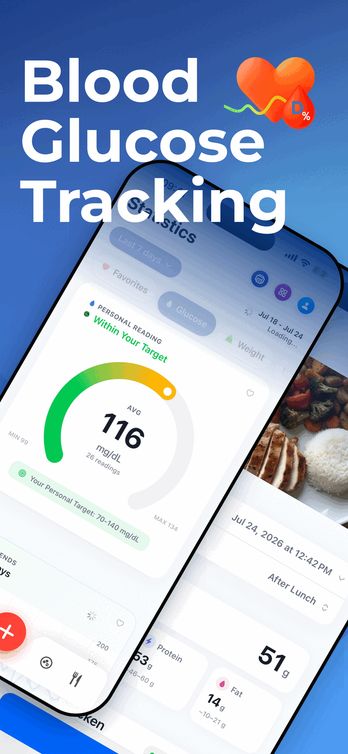
融入日常使用
先核对原始记录
导出前,请检查历史记录中的日期、数值和单位。报告反映的是已有记录;导出操作不会补齐遗漏,也不会修正错误。
选择要包含的信息
报告设置允许你选择指标和统计字段。PDF 和 CSV 提供两种方式,方便你在应用之外使用记录。
确认内容后再分享
检查生成的文件,并自行选择接收者。导出文件是一份独立副本:删除应用内的记录,并不能收回已经分享的文件。
免费功能
在应用内保留历史记录、按自选日期范围浏览,并使用基础统计。
Premium 功能
PDF/CSV 导出和详细分析;可在报告设置中选择指标和统计字段。
导出文件只是对已有数据的整理,不是诊断、治疗建议,也不能证明某次读数准确。 隐私
你可能想了解的问题
应用能从医学角度为我解读报告吗?
不能。报告用于整理记录。有关读数或治疗的问题,请向了解你个人情况的合格专业人员咨询。
删除应用后,导出的文件会怎样?
保存在应用外或已经分享的副本需单独管理。请检查它们的保存位置,并在相应位置删除不再需要的副本。
继续阅读