
ЗВІТИ ТА ЕКСПОРТ
Нехай записи допоможуть у розмові.
Коли потрібно поділитися записами, готовий файл зручніший за набір скриншотів. GlucoseTrack Premium підтримує експорт у PDF і CSV.
Для iPhone та Apple Watch
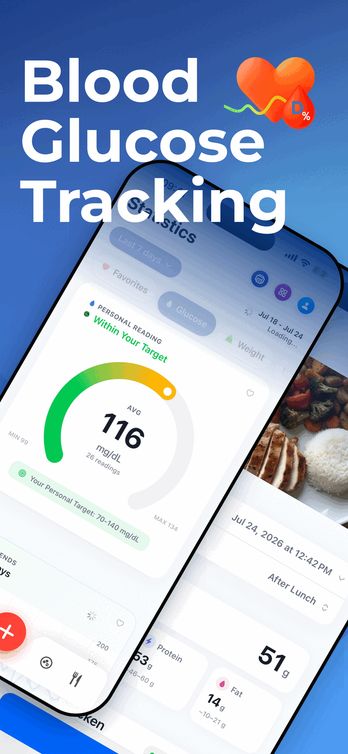
Як користуватися щодня
Спершу перегляньте записи
Перед експортом перевірте дати, значення та одиниці вимірювання в історії. Звіт містить ваші записи: створення файлу не виправляє помилок і не доповнює пропущених даних.
Оберіть, що додати до звіту
У налаштуваннях звіту можна вибрати поля показників і статистики. Формати PDF і CSV дають різні способи використовувати записи за межами застосунку.
Діліться даними усвідомлено
Перегляньте готовий файл і самі оберіть одержувача. Експортований файл — окрема копія: видалення запису в застосунку не відкликає файл, яким ви вже поділилися.
Доступно безкоштовно
Повна історія, перегляд за довільний період і базова статистика в застосунку.
З Premium
Експорт у PDF/CSV і докладна аналітика з вибором полів показників та статистики в налаштуваннях звіту.
Експорт упорядковує записані дані. Це не діагноз, не рекомендація щодо лікування й не підтвердження точності показника. Приватність
Корисні відповіді
Чи може застосунок дати медичне тлумачення звіту?
Ні. Звіт упорядковує записи. Запитання про показники чи лікування варто обговорювати з кваліфікованим фахівцем, який знає вашу ситуацію.
Що станеться з експортованим файлом, якщо видалити застосунок?
Копії, збережені або надіслані за межами застосунку, існують окремо. Перевірте, де ви їх зберегли, і видаліть непотрібні копії в цих місцях.
Читайте також

Куди потрапляють ваші дані про глюкозу: перевірка приватності
Розрізняйте локальні записи, дозволи Apple Здоров’я, аналіз їжі та експортовані копії, перш ніж вирішувати, чим ділитися.
↗
Перед надсиланням звіту про глюкозу: що перевірити
Оберіть дати й категорії, відкрийте PDF або CSV та підготуйте нотатки про їжу й запитання перед надсиланням записів.
↗