
التقارير والتصدير
اجعل سجلاتك حاضرة في النقاش.
حين تريد مشاركة ما سجّلته، يكون التعامل مع ملف جاهز أسهل من مجموعة لقطات شاشة. يدعم GlucoseTrack Premium التصدير بصيغتَي PDF وCSV.
لـ iPhone وApple Watch
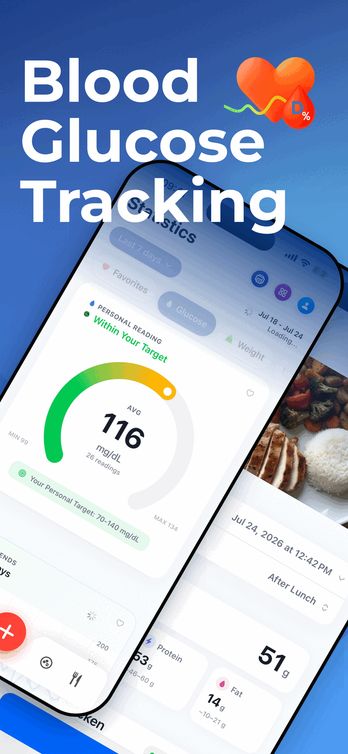
ضمن يومك المعتاد
راجع الإدخالات أولًا
تحقق من التواريخ والقيم والوحدات في السجل قبل التصدير. يعكس التقرير المعلومات التي يحتويها؛ ولا يصحح التصدير معلومات ناقصة أو خاطئة.
اختر المعلومات التي تريد تضمينها
تتيح إعدادات التقرير اختيار حقول القياسات والإحصاءات. ويوفر PDF وCSV طريقتين مختلفتين لاستخدام سجلاتك خارج التطبيق.
شارك عن دراية
راجع الملف النهائي واختر المستلم بنفسك. يصبح الملف المصدَّر نسخة مستقلة؛ وحذف سجل في التطبيق لا يسترجع ملفًا سبق أن شاركته.
متاح مجانًا
احتفظ بسجلك، وتصفّح نطاق تواريخ تختاره، واستخدم الإحصاءات الأساسية داخل التطبيق.
مع Premium
تصدير PDF/CSV وتحليلات تفصيلية، مع اختيار حقول القياسات والإحصاءات في إعدادات التقرير.
يلخّص الملف المصدَّر البيانات المسجّلة. وهو ليس تشخيصًا أو توصية علاجية أو دليلًا على دقة قراءة ما. الخصوصية
إجابات مفيدة
هل يستطيع التطبيق تفسير التقرير طبيًا لي؟
لا. يرتّب التقرير السجلات فقط. ناقش أسئلتك عن القراءات أو العلاج مع مختص مؤهل يعرف حالتك.
ماذا يحدث للملف المصدَّر إذا حذفت التطبيق؟
تُدار النسخ المحفوظة أو المشتركة خارج التطبيق بصورة منفصلة. راجع الأماكن التي حفظتها فيها واحذف النسخ غير المرغوب فيها من تلك الأماكن.
اقرأ أيضًا

أين تذهب بيانات السكر؟ أسئلة لمراجعة الخصوصية
افهم السجلات المحلية وأذونات Apple Health ومسح الوجبات الاختياري والملفات المصدّرة قبل تحديد ما تريد مشاركته.
↗
قبل مشاركة تقرير السكر: قائمة مراجعة عملية
اختر الفترة المناسبة وصيغة PDF أو CSV، وافتح الملف المصدّر بنفسك، ثم حدد وجهة المشاركة بعد فحص محتواه.
↗