
डिवाइस और गोपनीयता
ब्लड शुगर की इकाई: mg/dL को mmol/L में कैसे बदलें
mg/dL को mmol/L में और mmol/L को mg/dL में कैसे बदलें, नतीजे में 1 का फ़र्क क्यों आ सकता है, और डायरी में संख्या, इकाई व समय कैसे साथ रखें।
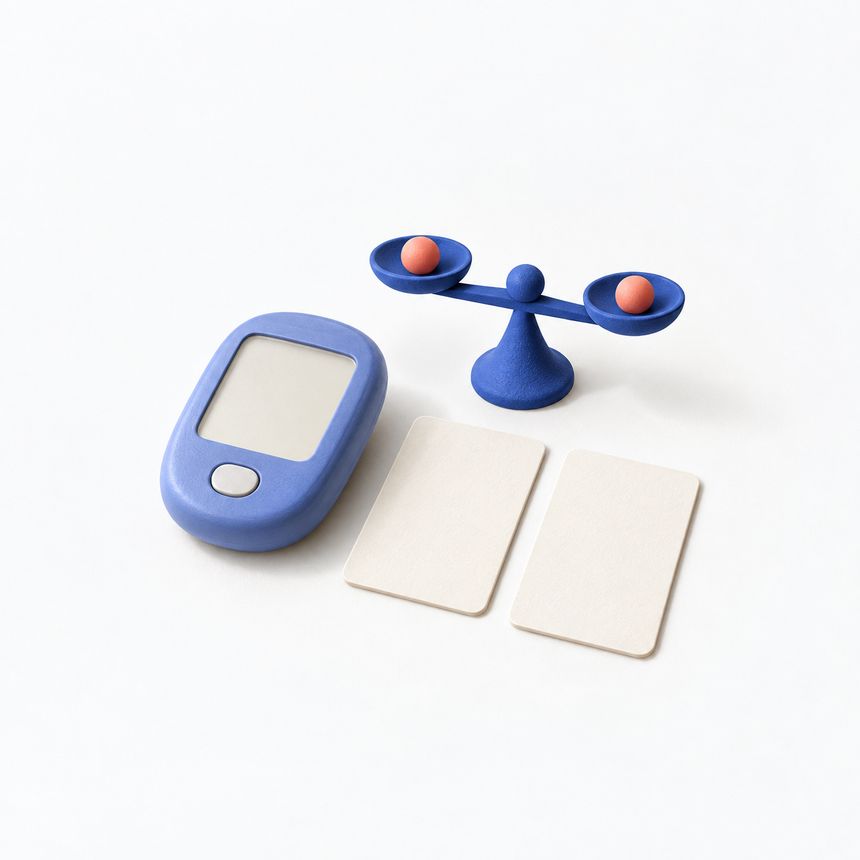
इकाई के बिना ग्लूकोज़ रीडिंग अधूरी है। जब रीडिंग मीटर या सेंसर से ऐप, नोट या रिपोर्ट में पहुँचती है, तो इकाई से ही अगले व्यक्ति को पता चलता है कि उस संख्या को कैसे पढ़ें।
इसलिए तीन चीज़ें साथ रखें: संख्या, इकाई और माप का समय। Glucose and Blood Sugar Track में mg/dL और mmol/L, दोनों इकाइयाँ इस्तेमाल हो सकती हैं। देख लें कि आपका मीटर कौन-सी इकाई दिखाता है और ऐप की एंट्री स्क्रीन पर कौन-सी है।
मीटर से पूरा नतीजा लिखें
रीडिंग टाइप करने से पहले मीटर पर संख्या के पास लिखी इकाई देखें। उसी इकाई में रीडिंग दर्ज करें और सेव करने से पहले एक बार फिर जाँच लें। अगर एंट्री स्क्रीन पर दूसरी इकाई दिख रही हो, तो पहले ऐप की सेटिंग में वही इकाई चुनें जो मीटर पर है। फिर संख्या भरने से पहले एंट्री स्क्रीन दोबारा देखें।
संख्या छोटी है या बड़ी, इससे इकाई का अंदाज़ा न लगाएँ। किसी पुराने नोट में इकाई न लिखी हो, तो हो सके तो डिवाइस में मूल रीडिंग ढूँढें। न मिले, तो उस रिकॉर्ड पर किसी से बात करते समय यह साफ़ बता दें।
ऐप की आधिकारिक जानकारी दोनों इकाइयों के समर्थन की पुष्टि करती है। मुफ़्त प्लान में ग्लूकोज़ रीडिंग दर्ज करने की बुनियादी सुविधा मिलती है। इकाई के साथ रीडिंग सेव करने के लिए एक्सपोर्ट या Apple Watch की ज़रूरत नहीं।
सेव की गई रीडिंग और स्क्रीन पर दिखने वाली संख्या
ऐप में इकाई की सेटिंग तय करती है कि ग्लूकोज़ रीडिंग किस इकाई में दिखें। इसे बदलने के बाद हिस्ट्री की पुरानी एंट्री भी दूसरी इकाई में दिख सकती हैं। इसका मतलब यह नहीं कि दोबारा माप लिया गया: रीडिंग वही है, बस इकाई अलग है।
कोई एंट्री गड़बड़ लगे, तो उसकी तारीख और समय मूल माप से मिलाएँ और दोनों जगह की इकाई देखें। जाँच के दौरान मूल स्रोत पास रखें। सिर्फ़ इसलिए दूसरी रीडिंग न जोड़ें कि दो स्क्रीन पर एक जैसी संख्या दिखे।
अगर डेटा Apple Health से आया है, तो आप अलग-अलग रिकॉर्ड खोलकर देख सकते हैं कि वह कहाँ से आया। Apple स्वास्थ्य डेटा देखने और सँभालने का तरीका बताता है। हमारी Health रिकॉर्ड के स्रोत की गाइड बताती है कि दो एंट्री को दो अलग माप मानने से पहले क्या मिलाएँ।
mg/dL और mmol/L में कैसे बदलें
ग्लूकोज़ को एक इकाई से दूसरी में बदलने के लिए 18 का इस्तेमाल होता है। Diabetes Care में छपी लैब जाँच की एक गाइडलाइन में Sacks और सहयोगियों (2023) ने यह नियम दिया है: mg/dL से mmol/L में बदलने के लिए 18 से भाग दें।
- mmol/L से mg/dL: 18 से गुणा करें।
- mg/dL से mmol/L: 18 से भाग दें।
दो उदाहरण, सिर्फ़ हिसाब के तौर पर: 6.5 mmol/L × 18 = 117 mg/dL। 150 mg/dL ÷ 18 = 8.33, जो राउंड करने पर 8.3 mmol/L होता है।
दो स्क्रीन की संख्याओं में छोटा-सा फ़र्क ज़्यादातर राउंड करने से आता है। mmol/L वाली रीडिंग में आम तौर पर दशमलव के बाद एक अंक होता है, जबकि mg/dL वाली रीडिंग पूरी संख्या होती है। एक इकाई से दूसरी में बदलकर फिर वापस बदलें, तो नतीजा 1 ऊपर-नीचे हो सकता है। 100 mg/dL ÷ 18 = 5.56, जो 5.6 mmol/L दिखता है। 5.6 को 18 से गुणा करें तो 100.8 आता है, जो राउंड करने पर 101 mg/dL होता है। रीडिंग खुद नहीं बदली।
अगर आप रीडिंग दूसरी इकाई में देखना चाहते हैं, तो बदली हुई संख्याएँ दोबारा टाइप करने के बजाय ऐप की सेटिंग में दिखाने वाली इकाई बदल दें। हाथ से हिसाब तब काम आता है, जब दूसरी इकाई वाला कोई नोट, प्रिंटआउट या मैसेज पढ़ना हो। बदली हुई संख्या लिखें, तो उसके साथ मूल संख्या और इकाई भी लिखें, जैसे “117 mg/dL (मीटर: 6.5 mmol/L)”।
इकाई बदलने से सिर्फ़ संख्या लिखने का तरीका बदलता है। रीडिंग का मतलब नहीं बदलता।
साझा करते समय इकाई दिखती रहे
स्क्रीनशॉट ज़्यादा काटने पर वह लेबल हट सकता है जिससे संख्या समझ आती है। रीडिंग भेजने से पहले देखें कि इकाई और तारीख दिख रही हैं, और ज़रूरत हो तो समय भी। जिन निजी जानकारियों का इससे लेना-देना नहीं, उन्हें छिपा दें, पर नतीजा और उसे समझने के लिए ज़रूरी जानकारी तस्वीर में रहने दें।
लिखित नोट में समय, संख्या और इकाई के अलग खाने बनाएँ या उन्हें एक छोटी पंक्ति में लिखें। जिसे भेज रहे हैं, वह दूसरी इकाई इस्तेमाल करता हो, तो पूछ लें कि उसे कौन-सी चाहिए, फिर साफ़ लेबल वाली स्क्रीन या रिपोर्ट भेजें।
Glucose and Blood Sugar Track में PDF और CSV एक्सपोर्ट Premium में हैं। फ़ाइल बनने के बाद उसे खोलकर इकाइयों के लेबल और तारीखों की अवधि जाँचें। CSV को स्प्रेडशीट में खोलें, तो कॉलम के नाम पढ़ें; यह न मानें कि वह ऐप जैसी ही दिखेगी। रिपोर्ट तैयारी की गाइड यह जाँच समझाती है।
साझा करने से पहले अंतर सुलझाएँ
टाइपिंग की गलती लगे, तो डिवाइस या किसी और भरोसेमंद मूल रिकॉर्ड से सही नतीजा पक्का करें। एंट्री ठीक करने का तरीका पता करते समय अंतर कहीं और लिख लें। अंकों और इकाई के साथ समय भी जाँचें। ऐप के बटन या विकल्प समझ न आएँ, तो ऐप की सहायता टीम से संपर्क करें।
गलत कॉपी पहले भेज चुके हों, तो नई कॉपी भेजते समय बताएँ कि कौन-सी रीडिंग ठीक की गई है। डायरी में सुधार करने के बाद भी पहले भेजी गई फ़ाइल या स्क्रीनशॉट नहीं बदलता।
कोई रिकॉर्ड साझा करने से पहले देख लें कि उसमें इकाई और माप का समय है। इनमें से कोई एक छूट गया हो, तो जोड़ दें।
निजी रिकॉर्ड रखने का साधन, चिकित्सा उपकरण नहीं। ऐप ब्लड शुगर नहीं मापता और चिकित्सा सलाह नहीं देता। सहेजने से पहले स्कैन की गई रीडिंग और भोजन के अनुमान जाँचें।
App Store से डाउनलोड करेंइस विषय पर और पढ़ें
GlucoseTrack से Apple Watch पर ग्लूकोज़ कैसे दर्ज करें
Digital Crown से रीडिंग दर्ज करें, हाल की प्रविष्टियाँ देखें और समझें कि iPhone पर सिंक होने में देरी का क्या मतलब है।
Apple Health की यह ग्लूकोज़ रीडिंग कहाँ से आई?
डुप्लिकेट रिकॉर्ड की जाँच या शेयरिंग की अनुमति बदलने से पहले Apple Health में स्रोत, समय और यूनिट देखें।
क्या Apple Watch ग्लूकोज़ मापती है? विज्ञापन का दावा ध्यान से पढ़ें
ग्लूकोज़ मापना, अलग CGM का नंबर घड़ी पर दिखाना और हाथ से रिकॉर्ड करना अलग काम हैं। पहले जानें रीडिंग कहाँ से आई।