
ऐप का इस्तेमाल
GlucoseTrack से Apple Watch पर ग्लूकोज़ कैसे दर्ज करें
Digital Crown से रीडिंग दर्ज करें, हाल की प्रविष्टियाँ देखें और समझें कि iPhone पर सिंक होने में देरी का क्या मतलब है।
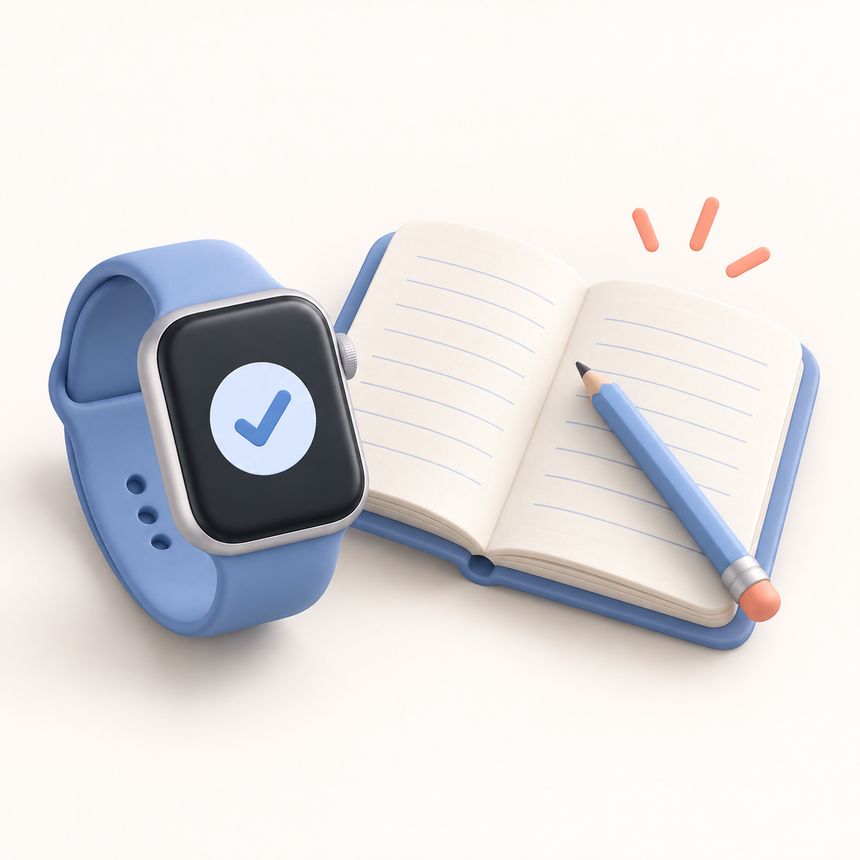
कलाई पर तुरंत रीडिंग लिख लेने से फ़ोन निकालने तक संख्या याद नहीं रखनी पड़ती। Glucose and Blood Sugar Track में आप ग्लूकोज़ मीटर की रीडिंग Apple Watch पर दर्ज कर सकते हैं और बाद में iPhone पर अपनी डायरी देख सकते हैं। Watch ऐप Premium का हिस्सा है। यह ग्लूकोज़ मापता नहीं है और किसी CGM सेंसर से सीधे नहीं जुड़ता।
पहले iPhone और घड़ी तैयार करें
अपने iPhone और उससे पेयर की गई Apple Watch पर ऐप इंस्टॉल करें। पहले iPhone का ऐप खोलें और देखें कि Premium सक्रिय है। अगर घड़ी ऐप अनलॉक करने को कहे, तो यह काम iPhone पर करें। किन डिवाइस पर ऐप चलता है, इसकी जानकारी App Store के पेज पर देखें।
रीडिंग दर्ज करने से पहले संख्या के पास दिखाई गई इकाई जाँचें। घड़ी को ग्लूकोज़ की इकाई iPhone की सेटिंग से मिलती है। यह आपके मीटर की इकाई के समान होनी चाहिए: mmol/L और mg/dL अलग पैमाने हैं। अंतर हो तो iPhone की सेटिंग जाँचें और घड़ी पर बदलाव आने के बाद ही रीडिंग सहेजें।
रीडिंग दर्ज करें
- Apple Watch पर ऐप खोलें और ग्लूकोज़ दर्ज करने वाला विकल्प चुनें। अंग्रेज़ी इंटरफ़ेस में इसका नाम Log Glucose है।
- Digital Crown घुमाकर संख्या को अपने मीटर की रीडिंग के बराबर करें। स्क्रीन खुलते ही दिखने वाली संख्या पहले से तय शुरुआती मान है, कोई नई माप नहीं।
- संख्या और इकाई, दोनों जाँचकर सहेजने का बटन दबाएँ। अंग्रेज़ी में इसे Save कहते हैं।
प्रविष्टि में वही तारीख और समय लगते हैं जब आप उसे सहेजते हैं। घड़ी की इस स्क्रीन पर तारीख या समय चुनने का विकल्प नहीं है। पुरानी रीडिंग जोड़ने के लिए iPhone का फ़ॉर्म इस्तेमाल करें और उसमें माप लेने का असली समय भरें। पुरानी रीडिंग को घड़ी पर ऐसे न सहेजें जैसे वह अभी ली गई हो।
हाल की प्रविष्टियाँ देखें
घड़ी के मुख्य स्क्रीन पर लौटें और इतिहास खोलें, जिसका अंग्रेज़ी नाम History है। हर पंक्ति में प्रविष्टि, जहाँ लागू हो उसकी इकाई, और उसे दर्ज किए कितना समय बीता है, दिखता है। घड़ी केवल हाल की प्रविष्टियों की छोटी सूची रखती है, iPhone का पूरा इतिहास नहीं।
मुख्य स्क्रीन या वॉच फ़ेस पर संख्या देखते समय उसकी उम्र भी देखें। वह पिछली प्रविष्टि हो सकती है। उसे फिर से देखने का मतलब यह नहीं कि कोई नया माप लिया गया है।
लंबित प्रविष्टियों का क्या मतलब है
अगर घड़ी अभी iPhone से संपर्क नहीं कर पा रही है, तो सहेजी हुई प्रविष्टि घड़ी पर भेजे जाने की प्रतीक्षा कर सकती है। मुख्य स्क्रीन दिखाता है कि कितनी प्रविष्टियों की पुष्टि फ़ोन से आनी बाकी है। इसलिए Watch के इतिहास में प्रविष्टि दिखना अपने आप में इसका प्रमाण नहीं है कि वह iPhone की डायरी में पहुँच गई है।
जब दोनों डिवाइस फिर संपर्क कर सकें, ऐप खोलकर iPhone की डायरी देखें। वही रीडिंग दोबारा दर्ज करने से पहले संख्या और समय मिलाएँ। अगर प्रविष्टियाँ लंबित रहें, तो घड़ी पर ऐप इंस्टॉल रहने दें और पेयर किए गए iPhone से उसका कनेक्शन जाँचें।
iPhone पर आगे बढ़ें
बड़े स्क्रीन पर रिकॉर्ड देखने के लिए ग्लूकोज़ डायरी खोलें। साझा करने से पहले रिपोर्ट की जाँच सूची देखें। PDF और CSV में एक्सपोर्ट के लिए Premium चाहिए।
जिन दिनों कागज़ पर लिखना सुविधाजनक लगे, मुफ़्त ग्लूकोज़ और भोजन डायरी डाउनलोड करें। बाद में उसे ऐप में दर्ज करें तो मूल समय बनाए रखें।
घड़ी पर रीडिंग देखने और ग्लूकोज़ मापने का अंतर समझने के लिए Apple Watch से जुड़े दावों पर हमारा लेख पढ़ें।
घड़ी पर दिखाई देने वाला नंबर कहाँ से आता है
समर्थित CGM सिस्टम
- अलग CGM सेंसर माप लेता है
- निर्माता का संगत Watch ऐप रीडिंग दिखाता है
रीडिंग सेंसर से आती है। निर्माता की डिवाइस और देश संबंधी शर्तें देखें; यह GlucoseTrack का CGM कनेक्शन नहीं है।
GlucoseTrack में खुद दर्ज की गई रीडिंग
- आपका ग्लूकोज़ मीटर माप लेता है
- आप Apple Watch पर रीडिंग दर्ज करते हैं
- प्रविष्टि पेयर किए गए iPhone पर सिंक होती है
Watch ऐप Premium का हिस्सा है। घड़ी आपके दर्ज किए मान को सहेजती है; iPhone तक भेजना लंबित रह सकता है।
Watch ऐप के स्क्रीन
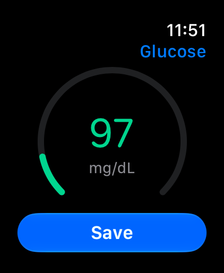
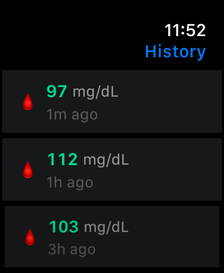
ऐप के स्क्रीनशॉट में काल्पनिक रिकॉर्ड और अंग्रेज़ी इंटरफ़ेस है। उदाहरण व्यक्तिगत लक्ष्य नहीं हैं।
निजी रिकॉर्ड रखने का साधन, चिकित्सा उपकरण नहीं। ऐप ब्लड शुगर नहीं मापता और चिकित्सा सलाह नहीं देता। सहेजने से पहले स्कैन की गई रीडिंग और भोजन के अनुमान जाँचें।
App Store से डाउनलोड करेंइस विषय पर और पढ़ें
Apple Health की यह ग्लूकोज़ रीडिंग कहाँ से आई?
डुप्लिकेट रिकॉर्ड की जाँच या शेयरिंग की अनुमति बदलने से पहले Apple Health में स्रोत, समय और यूनिट देखें।
↗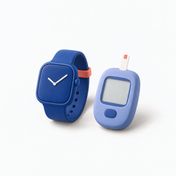
क्या Apple Watch ग्लूकोज़ मापती है? विज्ञापन का दावा ध्यान से पढ़ें
ग्लूकोज़ मापना, अलग CGM का नंबर घड़ी पर दिखाना और हाथ से रिकॉर्ड करना अलग काम हैं। पहले जानें रीडिंग कहाँ से आई।
↗
आपका ग्लूकोज़ डेटा कहाँ जाता है? गोपनीयता की जाँच
स्थानीय रिकॉर्ड, Apple Health अनुमति, वैकल्पिक भोजन स्कैन और एक्सपोर्ट फ़ाइलों को अलग समझकर तय करें कि क्या साझा करना है।
↗