
ایپ کا استعمال
GlucoseTrack کے ساتھ Apple Watch پر گلوکوز کیسے درج کریں
Digital Crown سے ریڈنگ درج کریں، حالیہ اندراجات دیکھیں اور جانیں کہ iPhone کے ساتھ سنک ہونے کے منتظر ریکارڈ کا کیا مطلب ہے۔
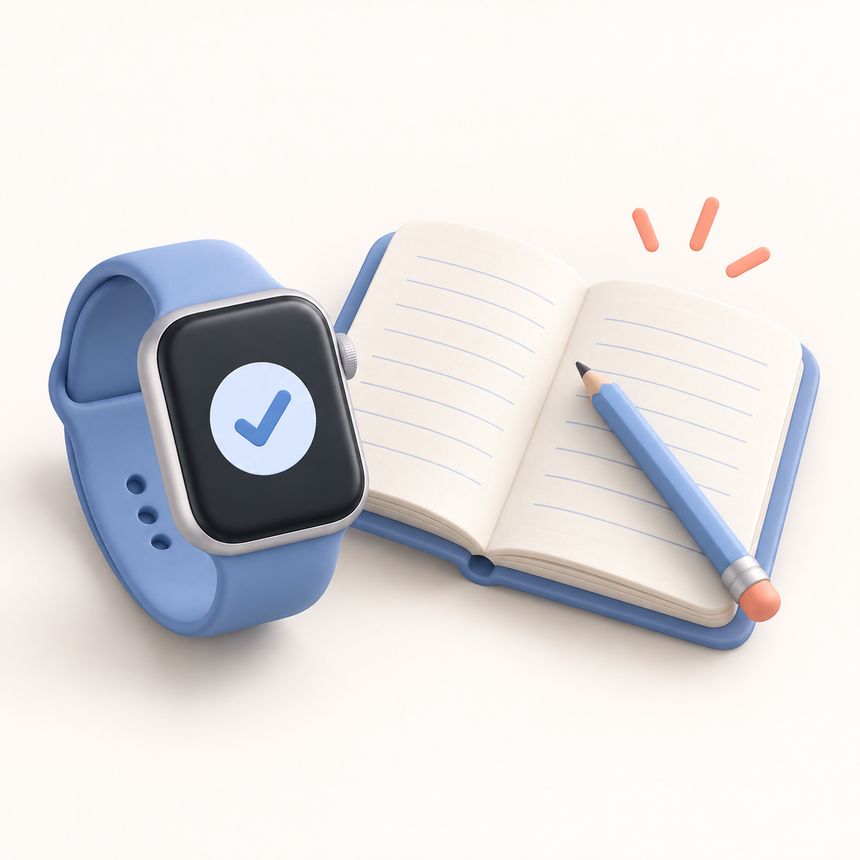
کلائی پر فوراً ریڈنگ لکھ لینے سے فون نکالنے تک عدد یاد نہیں رکھنا پڑتا۔ Glucose and Blood Sugar Track میں آپ گلوکوز میٹر کی ریڈنگ Apple Watch پر درج کر سکتے ہیں، پھر iPhone پر اپنی ڈائری دیکھ سکتے ہیں۔ واچ ایپ Premium کا حصہ ہے۔ یہ گلوکوز نہیں ناپتی اور مسلسل گلوکوز کی نگرانی کرنے والے CGM سینسر سے براہِ راست نہیں جڑتی۔
پہلے فون اور گھڑی تیار کریں
اپنے iPhone اور اس کے ساتھ پیئر کی گئی Apple Watch پر ایپ انسٹال کریں۔ پہلے iPhone کی ایپ کھولیں اور دیکھیں کہ Premium فعال ہے۔ اگر گھڑی ایپ کھولنے کے لیے Premium کا کہے تو یہ مرحلہ فون پر مکمل کریں۔ کن آلات پر ایپ چلتی ہے، اس کی تفصیل App Store کے صفحے پر موجود ہے۔
ریڈنگ درج کرنے سے پہلے عدد کے ساتھ دکھائی گئی اکائی دیکھیں۔ گھڑی گلوکوز کی اکائی iPhone کی ترتیبات سے لیتی ہے۔ یہ آپ کے میٹر کی اکائی جیسی ہونی چاہیے: mmol/L اور mg/dL الگ پیمانے ہیں۔ اگر فرق ہو تو iPhone کی ترتیبات دیکھیں اور گھڑی پر تبدیلی آنے کے بعد ہی ریکارڈ محفوظ کریں۔
ایک ریڈنگ شامل کریں
- Apple Watch پر ایپ کھولیں اور گلوکوز درج کرنے کا اختیار منتخب کریں۔ انگریزی انٹرفیس میں اس کا نام Log Glucose ہے۔
- Digital Crown گھما کر عدد کو میٹر کی ریڈنگ کے برابر کریں۔ اسکرین کھلتے ہی دکھائی دینے والا عدد پہلے سے مقرر ابتدائی قدر ہے، کوئی نئی پیمائش نہیں۔
- عدد اور اکائی دونوں دیکھ کر محفوظ کرنے کا بٹن دبائیں، جسے انگریزی میں Save کہتے ہیں۔
اندراج میں وہ تاریخ اور وقت لگتا ہے جب آپ اسے محفوظ کرتے ہیں۔ گھڑی کی اس اسکرین پر تاریخ یا وقت منتخب نہیں کیا جا سکتا۔ پرانی ریڈنگ شامل کرنے کے لیے iPhone کا فارم استعمال کریں اور پیمائش کا اصل وقت لکھیں۔ اسے گھڑی پر ایسے محفوظ نہ کریں جیسے ابھی ناپی گئی ہو۔
حالیہ اندراجات دیکھیں
گھڑی کی مرکزی اسکرین پر واپس جا کر ہسٹری کھولیں، جس کا انگریزی نام History ہے۔ ہر سطر میں اندراج، جہاں ضروری ہو اکائی، اور اسے درج کیے کتنا وقت گزرا ہے، دکھائی دیتا ہے۔ گھڑی حالیہ اندراجات کی مختصر فہرست رکھتی ہے، iPhone کا مکمل سابقہ ریکارڈ نہیں۔
مرکزی اسکرین یا واچ فیس پر عدد دیکھتے ہوئے اس کا وقت بھی دیکھیں۔ وہ پہلے کا اندراج ہو سکتا ہے۔ دوبارہ دکھائی دینے کا مطلب یہ نہیں کہ نئی پیمائش ہوئی ہے۔
منتظر اندراجات کا مطلب
اگر گھڑی ابھی iPhone سے رابطہ نہیں کر پا رہی تو محفوظ شدہ اندراج گھڑی پر بھیجے جانے کے انتظار میں رہ سکتا ہے۔ مرکزی اسکرین دکھاتی ہے کہ کتنے اندراجات کی تصدیق فون سے آنا باقی ہے۔ اس لیے واچ کی ہسٹری میں اندراج نظر آنا اس بات کا ثبوت نہیں کہ وہ iPhone کی ڈائری میں بھی پہنچ گیا ہے۔
جب دونوں آلات دوبارہ رابطہ کر سکیں تو ایپس کھول کر iPhone کی ڈائری دیکھیں۔ وہی ریڈنگ دوبارہ لکھنے سے پہلے عدد اور وقت ملائیں۔ اگر اندراجات انتظار میں رہیں تو گھڑی پر ایپ انسٹال رہنے دیں اور پیئر کیے گئے iPhone سے اس کا رابطہ چیک کریں۔
iPhone پر آگے بڑھیں
بڑی اسکرین پر ریکارڈ دیکھنے کے لیے گلوکوز ڈائری استعمال کریں۔ شیئر کرنے سے پہلے رپورٹ کی جانچ کی فہرست دیکھیں۔ PDF اور CSV ایکسپورٹ کے لیے Premium درکار ہے۔
جن دنوں کاغذ پر لکھنا آسان لگے، مفت گلوکوز اور کھانے کی ڈائری ڈاؤن لوڈ کریں۔ بعد میں اسے ایپ میں لکھتے ہوئے پیمائش کا اصل وقت برقرار رکھیں۔
گھڑی پر گلوکوز ناپنے اور ریڈنگ دکھانے کا فرق جاننے کے لیے Apple Watch کے دعوؤں پر ہماری تحریر پڑھیں۔
گھڑی پر دکھائی دینے والا عدد کہاں سے آتا ہے
مطابقت رکھنے والا CGM نظام
- الگ CGM سینسر پیمائش کرتا ہے
- بنانے والی کمپنی کی موزوں Watch ایپ ریڈنگ دکھاتی ہے
ریڈنگ سینسر سے آتی ہے۔ کمپنی کی ڈیوائس اور ملک سے متعلق شرائط دیکھیں؛ یہ GlucoseTrack کا CGM کنکشن نہیں ہے۔
GlucoseTrack میں خود ریڈنگ درج کرنا
- آپ کا گلوکوز میٹر پیمائش کرتا ہے
- آپ Apple Watch پر ریڈنگ لکھتے ہیں
- اندراج پیئر کیے گئے iPhone پر سنک ہوتا ہے
واچ ایپ Premium کا حصہ ہے۔ گھڑی آپ کا درج کردہ عدد محفوظ کرتی ہے؛ iPhone تک پہنچنا ابھی باقی ہو سکتا ہے۔
واچ ایپ کی اسکرینیں
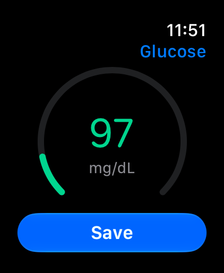
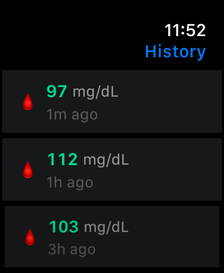
ایپ کے اسکرین شاٹس میں فرضی ریکارڈ اور انگریزی انٹرفیس ہے۔ مثالیں ذاتی اہداف نہیں ہیں۔
ذاتی ریکارڈ رکھنے کا ذریعہ، طبی آلہ نہیں۔ ایپ بلڈ شوگر نہیں ناپتی اور طبی مشورہ نہیں دیتی۔ محفوظ کرنے سے پہلے اسکین شدہ اعداد اور کھانے کے اندازے جانچیں۔
App Store سے ڈاؤن لوڈ کریںاس موضوع پر مزید پڑھیں
Apple Health میں یہ شوگر ریڈنگ کہاں سے آئی؟
دہرے اندراج یا شیئرنگ کی اجازت بدلنے سے پہلے Apple Health میں شوگر ریکارڈ کا ماخذ، وقت اور اکائی دیکھیں۔
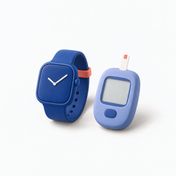
↗
کیا Apple Watch گلوکوز ناپتی ہے؟ اشتہار کا دعویٰ سمجھیں
گلوکوز ناپنا، الگ CGM کا عدد گھڑی پر دکھانا اور ہاتھ سے ریکارڈ کرنا الگ کام ہیں۔ پہلے ریڈنگ کا اصل ذریعہ دیکھیں۔
↗
گلوکوز کا ڈیٹا کہاں جاتا ہے؟ رازداری کے چند سوال
مقامی ریکارڈ، Apple Health کی اجازت، اختیاری کھانے کے اسکین اور برآمد شدہ فائلوں کو الگ سمجھ کر اشتراک کا فیصلہ کریں۔
↗