
অ্যাপ ব্যবহার
GlucoseTrack দিয়ে Apple Watch-এ গ্লুকোজ লিখে রাখবেন যেভাবে
Digital Crown দিয়ে রিডিং লিখুন, সাম্প্রতিক তথ্য দেখুন এবং iPhone-এ সিঙ্ক হতে বাকি থাকা রেকর্ড সম্পর্কে জানুন।
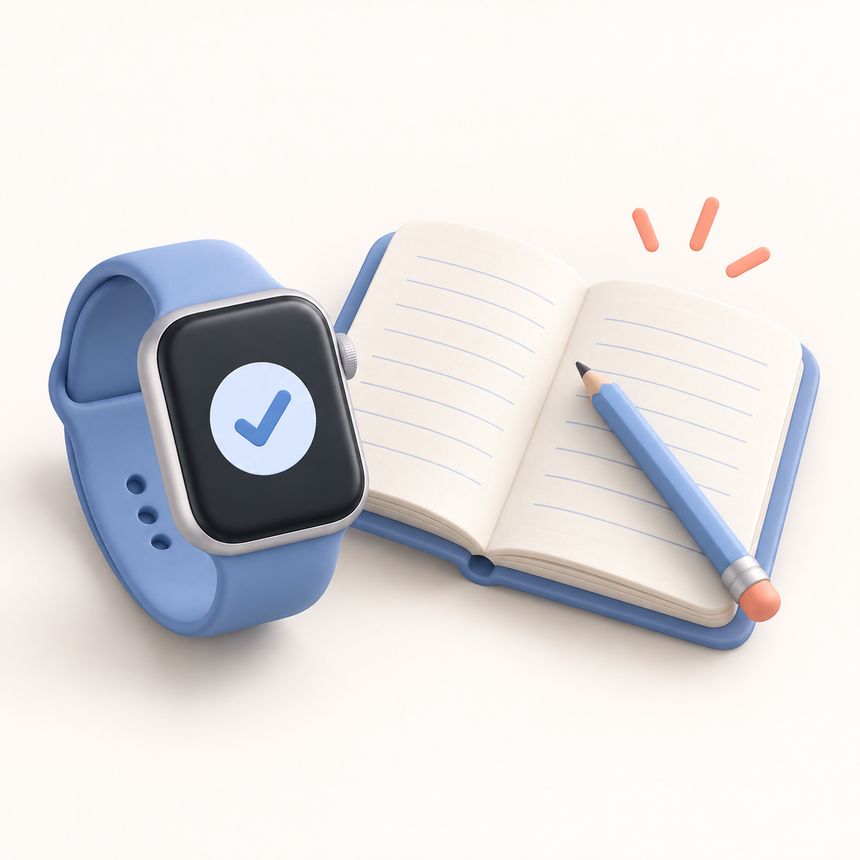
কবজিতেই রিডিং লিখে রাখলে ফোন বের করা পর্যন্ত সংখ্যাটি মনে রাখতে হয় না। Glucose and Blood Sugar Track দিয়ে গ্লুকোজ মিটারের রিডিং Apple Watch-এ লিখে পরে iPhone-এ নিজের ডায়েরি দেখতে পারবেন। ঘড়ির অ্যাপটি Premium-এর অংশ। এটি গ্লুকোজ মাপে না এবং একটানা গ্লুকোজ পর্যবেক্ষণের CGM সেন্সরের সঙ্গে সরাসরি যুক্ত হয় না।
আগে ফোন ও ঘড়ি প্রস্তুত করুন
iPhone এবং তার সঙ্গে পেয়ার করা Apple Watch-এ অ্যাপটি ইনস্টল করুন। প্রথমে iPhone-এর অ্যাপ খুলে দেখুন Premium চালু আছে কি না। ঘড়িতে অ্যাপ আনলক করতে বললে সেই কাজটি ফোনে করুন। কোন ডিভাইসে অ্যাপ চলে, তা App Store-এর পাতায় দেখে নিন।
রিডিং লেখার আগে সংখ্যার পাশের এককটি দেখুন। ঘড়ি iPhone-এর সেটিং থেকে গ্লুকোজের একক পায়। সেটি মিটারের এককের সঙ্গে মিলতে হবে: mmol/L এবং mg/dL আলাদা স্কেল। না মিললে iPhone-এর সেটিং দেখুন এবং ঘড়িতে পরিবর্তন পৌঁছানোর পর রেকর্ড সংরক্ষণ করুন।
একটি রিডিং যোগ করুন
- Apple Watch-এ অ্যাপ খুলে গ্লুকোজ লেখার অপশন বেছে নিন। ইংরেজি ইন্টারফেসে এর নাম Log Glucose।
- Digital Crown ঘুরিয়ে সংখ্যাটি মিটারের রিডিংয়ের সঙ্গে মেলান। এই স্ক্রিন খোলার সময় যে সংখ্যা দেখা যায়, সেটি আগে থেকে নির্ধারিত শুরুর মান; নতুন কোনো পরিমাপ নয়।
- সংখ্যা ও একক দুটোই দেখে সংরক্ষণের বোতাম চাপুন। ইংরেজিতে বোতামটির নাম Save।
রেকর্ডে সংরক্ষণের সময়কার তারিখ ও সময় বসে। ঘড়ির এই স্ক্রিনে অন্য তারিখ বা সময় বেছে নেওয়া যায় না। আগের কোনো রিডিং লিখতে হলে iPhone-এর ফর্ম ব্যবহার করে আসল পরিমাপের সময় দিন। পুরোনো রিডিং ঘড়িতে এমনভাবে সংরক্ষণ করবেন না যেন এইমাত্র মাপা হয়েছে।
সাম্প্রতিক রেকর্ড দেখুন
ঘড়ির মূল স্ক্রিনে ফিরে ইতিহাস খুলুন, ইংরেজিতে History। প্রতিটি সারিতে রেকর্ড, প্রযোজ্য ক্ষেত্রে একক এবং কতক্ষণ আগে লেখা হয়েছে তা দেখা যায়। ঘড়িতে সাম্প্রতিক রেকর্ডের ছোট একটি তালিকা থাকে, iPhone-এর পুরো পুরোনো তথ্য নয়।
মূল স্ক্রিন বা ঘড়ির ডায়ালে সংখ্যা দেখার সময় সেটি কতক্ষণ আগের, তাও খেয়াল করুন। সেখানে আগের রিডিং থাকতে পারে। একই সংখ্যা আবার দেখা যাওয়া মানে নতুন করে মাপা হয়েছে, এমন নয়।
রেকর্ড অপেক্ষায় থাকলে কী বোঝায়
ঘড়ি তখনই iPhone-এর সঙ্গে যোগাযোগ করতে না পারলে সংরক্ষিত রেকর্ড ঘড়িতে পাঠানোর অপেক্ষায় থাকতে পারে। মূল স্ক্রিনে ফোনের নিশ্চিতকরণের অপেক্ষায় থাকা রেকর্ডের সংখ্যা দেখায়। তাই ঘড়ির ইতিহাসে রেকর্ড দেখা গেলেই সেটি iPhone-এর ডায়েরিতে পৌঁছেছে ধরে নেওয়া যাবে না।
ডিভাইস দুটো আবার যোগাযোগ করতে পারলে অ্যাপ খুলে iPhone-এর ডায়েরি দেখুন। একই রিডিং দ্বিতীয়বার লেখার আগে সংখ্যা ও সময় মিলিয়ে নিন। রেকর্ড অপেক্ষায় থাকলে ঘড়িতে অ্যাপ ইনস্টল রাখুন এবং পেয়ার করা iPhone-এর সঙ্গে সংযোগ পরীক্ষা করুন।
iPhone-এ বাকি কাজ করুন
বড় স্ক্রিনে তথ্য দেখতে গ্লুকোজ ডায়েরি খুলুন। কাউকে পাঠানোর আগে রিপোর্ট যাচাইয়ের তালিকা দেখুন। PDF ও CSV এক্সপোর্ট করতে Premium লাগে।
যেদিন কাগজে লেখা সুবিধাজনক, সেদিনের জন্য বিনামূল্যের গ্লুকোজ ও খাবারের ডায়েরি ডাউনলোড করতে পারেন। পরে অ্যাপে তুললে রিডিং নেওয়ার আসল সময় রাখুন।
ঘড়িতে গ্লুকোজ মাপা আর রিডিং দেখানোর পার্থক্য জানতে Apple Watch-এর গ্লুকোজ-সংক্রান্ত দাবি নিয়ে আমাদের লেখা পড়ুন।
ঘড়ির সংখ্যাটি কোথা থেকে আসে
সমর্থিত CGM ব্যবস্থা
- আলাদা CGM সেন্সর মাপে
- নির্মাতার উপযুক্ত Watch অ্যাপ রিডিং দেখায়
রিডিংটি সেন্সর থেকে আসে। নির্মাতার ডিভাইস ও দেশসংক্রান্ত শর্ত দেখুন; এটি GlucoseTrack-এর CGM সংযোগ নয়।
GlucoseTrack-এ নিজে রিডিং লেখা
- আপনার গ্লুকোজ মিটার মাপে
- আপনি Apple Watch-এ রিডিং লেখেন
- রেকর্ডটি পেয়ার করা iPhone-এ সিঙ্ক হয়
Watch অ্যাপ Premium-এর অংশ। ঘড়ি আপনার লেখা মান সংরক্ষণ করে; iPhone-এ পাঠানো বাকি থাকতে পারে।
ঘড়ির অ্যাপের স্ক্রিন
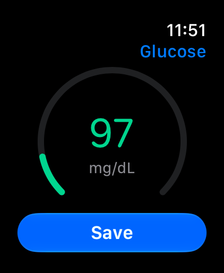
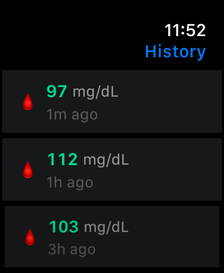
অ্যাপের স্ক্রিনশটে কাল্পনিক রেকর্ড ও ইংরেজি ইন্টারফেস রয়েছে। উদাহরণগুলো ব্যক্তিগত লক্ষ্য নয়।
ব্যক্তিগত রেকর্ড রাখার উপায়, চিকিৎসা যন্ত্র নয়। অ্যাপ রক্তের শর্করা মাপে না বা চিকিৎসার পরামর্শ দেয় না। সংরক্ষণের আগে স্ক্যানের মান ও খাবারের পুষ্টির আনুমানিক হিসাব যাচাই করুন।
App Store থেকে ডাউনলোড করুনএই বিষয়ে আরও পড়ুন
Apple Health-এর এই গ্লুকোজ রিডিং কোথা থেকে এসেছে?
একই রেকর্ড দুবার আছে কি না বা শেয়ারিংয়ের অনুমতি বদলানোর আগে Apple Health-এ উৎস, সময় ও একক দেখুন।
↗
Apple Watch কি গ্লুকোজ মাপে? বিজ্ঞাপনের দাবিটা আগে বুঝুন
গ্লুকোজ মাপা, আলাদা CGM-এর রিডিং ঘড়িতে দেখানো আর হাতে এন্ট্রি করা ভিন্ন কাজ। সংখ্যার উৎস যাচাই করুন।
↗
গ্লুকোজের তথ্য কোথায় যায়? গোপনীয়তা যাচাইয়ের প্রশ্ন
ডিভাইসের রেকর্ড, Apple Health অনুমতি, ঐচ্ছিক খাবার স্ক্যান এবং এক্সপোর্ট ফাইল আলাদা বুঝে শেয়ার করার সিদ্ধান্ত নিন।
↗