
Як користуватися застосунком
Як записувати глюкозу на Apple Watch у GlucoseTrack
Додайте показник за допомогою Digital Crown, перегляньте останні записи та перевірте, чи передалися вони на iPhone.
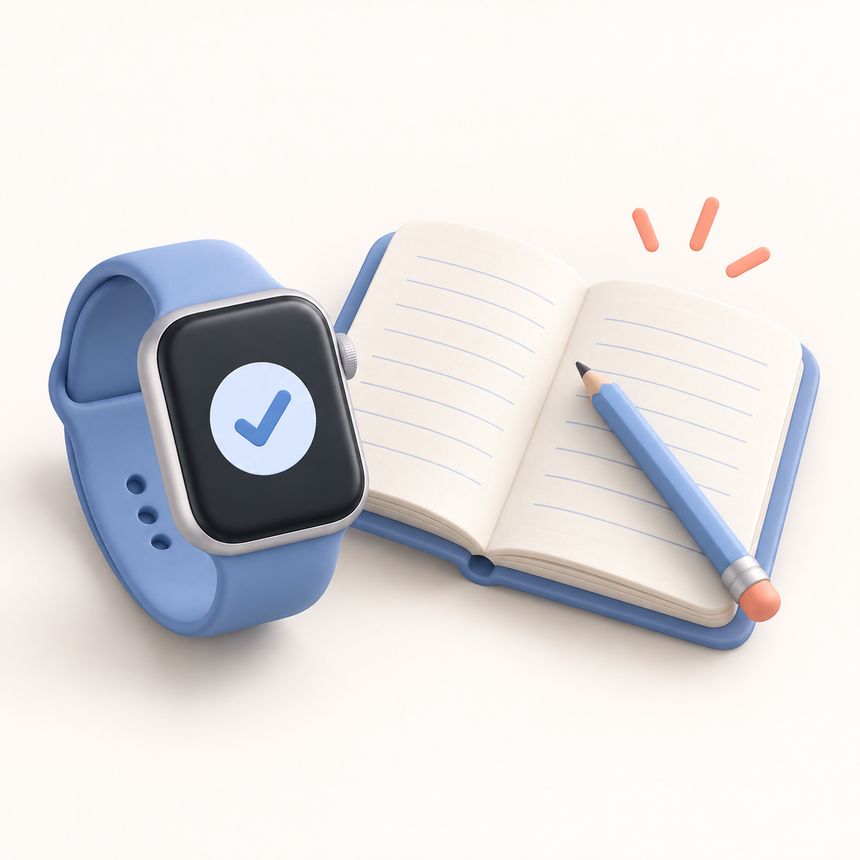
Записати показник на зап’ясті зручно, коли не хочеться діставати телефон і тримати число в пам’яті. У Glucose and Blood Sugar Track можна перенести показник із глюкометра на Apple Watch, а потім продовжити роботу зі щоденником на iPhone. Застосунок для годинника входить до Premium. Він не вимірює глюкозу й не підключається безпосередньо до датчика безперервного моніторингу.
Підготуйте телефон і годинник
Установіть застосунок на iPhone і спарений із ним Apple Watch. Спочатку відкрийте його на iPhone та перевірте, чи активний Premium. Якщо годинник пропонує розблокувати застосунок, зробіть це на телефоні. Актуальні вимоги до пристроїв наведено на сторінці App Store.
Перед введенням подивіться на одиницю вимірювання біля числа. Годинник отримує це налаштування з iPhone. Одиниця має збігатися з тією, що показує глюкометр: mmol/L і mg/dL — різні шкали. Якщо вони не збігаються, перевірте налаштування на iPhone та дочекайтеся оновлення на годиннику, перш ніж зберігати запис.
Додайте показник
- Відкрийте застосунок на Apple Watch і виберіть додавання запису глюкози. В англійському інтерфейсі ця дія має назву Log Glucose.
- Обертайте Digital Crown, доки число на екрані не збігатиметься з показником глюкометра. Початкове число на цьому екрані — задане за замовчуванням значення, а не нове вимірювання.
- Перевірте число й одиницю вимірювання, а потім натисніть кнопку збереження — Save в англійському інтерфейсі.
Запис отримує дату й час збереження. На цьому екрані годинника вибрати інший час не можна. Якщо додаєте попереднє вимірювання, скористайтеся формою на iPhone та вкажіть, коли його було зроблено. Не зберігайте старий показник на годиннику так, ніби виміряли його щойно.
Перегляньте останні записи
Поверніться на головний екран годинника й відкрийте історію — History в англійському інтерфейсі. У кожному рядку є запис, відповідна одиниця вимірювання та час, що минув від збереження. На годиннику зберігається короткий список останніх записів, а не весь архів iPhone.
На головному екрані чи циферблаті перевіряйте також, коли було записано показник. Це може бути попередній запис. Те, що він знову відображається, не означає нового вимірювання.
Що означають записи в очікуванні
Збережений запис може залишатися на годиннику, поки iPhone недоступний для зв’язку. На головному екрані показано кількість записів, які чекають на підтвердження від телефона. Отже, наявність запису в історії годинника ще не доводить, що він уже потрапив до щоденника на iPhone.
Коли пристрої знову зможуть обмінюватися даними, відкрийте застосунки й перевірте щоденник на iPhone. Звірте показник і час, перш ніж вводити те саме вимірювання вдруге. Якщо записи й далі очікують, не видаляйте застосунок із годинника та перевірте зв’язок зі спареним iPhone.
Продовжте на iPhone
У щоденнику глюкози записи зручно переглядати на більшому екрані. Перед надсиланням даних скористайтеся пам’яткою з підготовки звіту. Експорт у PDF і CSV доступний у Premium.
Якщо іноді зручніше писати від руки, завантажте безкоштовний щоденник глюкози та харчування. Переносячи запис до застосунку, збережіть початковий час вимірювання.
Різницю між вимірюванням і відображенням показника пояснюємо в статті про обіцянки вимірювати глюкозу через Apple Watch.
Звідки береться число на годиннику
Сумісна система безперервного моніторингу
- Окремий датчик вимірює глюкозу
- Сумісний застосунок виробника показує її на годиннику
Показник надходить із датчика. Перевіряйте вимоги виробника до пристроїв і доступність у вашій країні. Це не підключення датчика до GlucoseTrack.
Ручний запис у GlucoseTrack
- Ваш глюкометр вимірює глюкозу
- Ви вводите показник на Apple Watch
- Запис передається на спарений iPhone
Застосунок для годинника входить до Premium. Він зберігає введене вами значення; передавання на iPhone може очікувати на зв’язок.
Екрани застосунку на годиннику
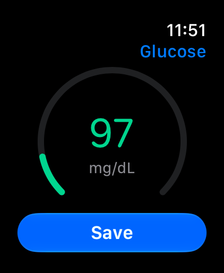
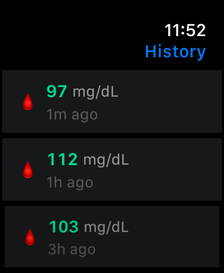
Знімки екрана застосунку з вигаданими записами й англійським інтерфейсом. Приклади не є особистими цільовими показниками.
Особистий щоденник, а не медичний пристрій. Він не вимірює глюкозу й не надає медичних порад. Перевіряйте розпізнані показники та результати аналізу їжі перед збереженням.
Завантажити в App StoreЩе на цю тему
Звідки взявся цей показник у застосунку Apple Здоров’я?
Перевірте джерело, час і одиницю вимірювання запису глюкози в Apple Здоров’я, перш ніж шукати дублікати чи змінювати доступ до даних.
↗
Чи вимірює Apple Watch глюкозу? Що стоїть за рекламними обіцянками
Розрізняйте вимірювання, показ даних окремого сенсора на годиннику й ручний запис, перш ніж довіряти рекламі про глюкозу.
↗
Куди потрапляють ваші дані про глюкозу: перевірка приватності
Розрізняйте локальні записи, дозволи Apple Здоров’я, аналіз їжі та експортовані копії, перш ніж вирішувати, чим ділитися.
↗