应用使用指南
如何用 GlucoseTrack 在 Apple Watch 上记录血糖
用数码表冠输入血糖读数,查看最近记录,并了解哪些记录还在等待同步到 iPhone。
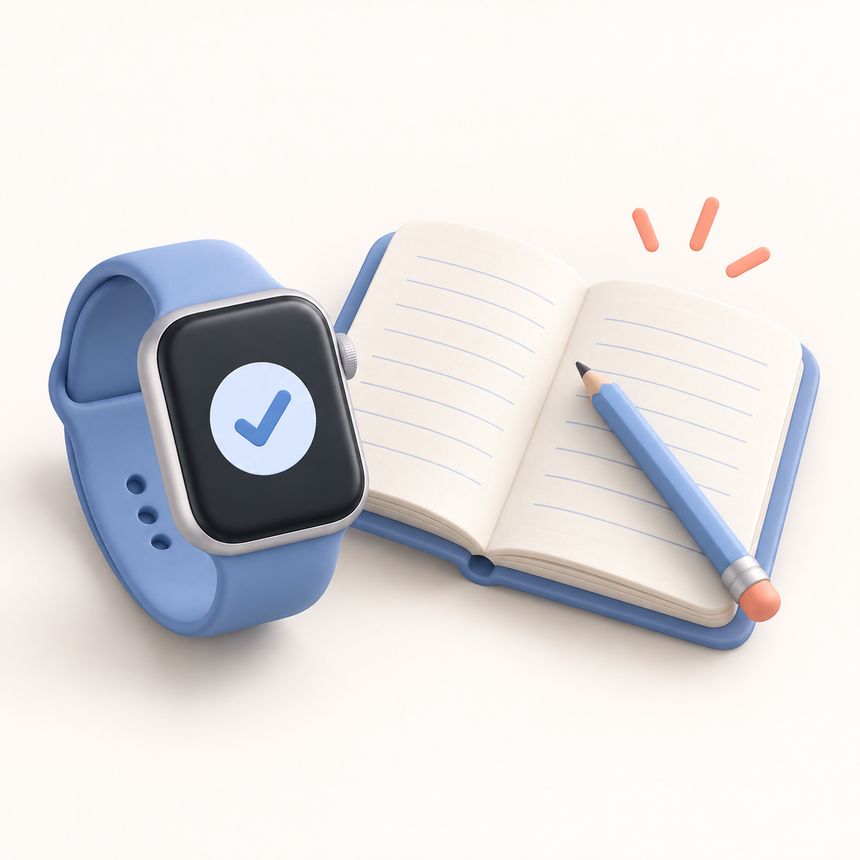
不方便拿出手机时,先在手腕上记下读数,就不用一直记着那个数字。使用 Glucose and Blood Sugar Track,你可以把血糖仪上的读数输入 Apple Watch,再到 iPhone 上继续查看日记。手表应用属于 Premium 功能,不会测量血糖,也不会直接连接连续葡萄糖监测(CGM)传感器。
先准备好手机和手表
在 iPhone 及与其配对的 Apple Watch 上安装应用。先打开 iPhone 应用,确认 Premium 已启用。如果手表提示需要解锁应用,请在 iPhone 上完成这一步。支持哪些设备,请查看 App Store 页面中的兼容性要求。
输入读数前,先看数字旁边的单位。手表使用从 iPhone 同步过来的血糖单位,必须与你正在抄录的血糖仪读数一致。mmol/L 和 mg/dL 是两种不同的计量单位,不能只照抄数字。如果单位不一致,请先检查 iPhone 设置,等手表更新后再保存。
添加一条血糖记录
- 在 Apple Watch 上打开应用,选择记录血糖的操作。英文界面中显示为 Log Glucose。
- 转动数码表冠,让屏幕上的数字与血糖仪读数一致。刚打开输入页时显示的是预设值,不是手表测出的新读数。
- 核对数字和单位,点击保存按钮。英文界面中为 Save。
这条记录使用的是保存时的日期和时间。手表的这个页面没有日期或时间选择器。如果要补记之前的测量结果,请使用 iPhone 上的输入表单,填写实际测量时间。不要在手表上把过去的读数保存成刚刚测量的结果。
查看最近记录
返回手表应用首页,打开历史记录,英文界面中为 History。每一行会显示一条记录、适用的单位,以及距记录保存过去了多久。手表保留的是最近记录的简短列表,并非 iPhone 上的完整历史档案。
查看首页或表盘上的数字时,也要留意它是什么时候记录的。屏幕上可能仍是之前的数值。再次看到它,并不代表设备又完成了一次测量。
为什么有记录显示为待同步
如果手表暂时无法与 iPhone 通信,已经保存的记录可以留在手表上等待发送。首页会显示尚未收到手机确认的记录数量。因此,一条记录出现在手表历史中,并不能单独证明它已经进入 iPhone 日记。
当两个设备可以重新通信时,打开应用,检查 iPhone 日记中的记录。先核对读数和时间,再决定是否需要重新输入,以免重复记账。如果仍有记录等待同步,请保留手表上的应用,并检查它与配对 iPhone 的连接。
这里的同步指的是把你手动输入的记录传到手机,不是从 CGM 传感器持续接收读数。看到待同步提示时,可以先检查原记录是否已经传到手机。
在 iPhone 上继续整理
在更大的屏幕上打开血糖日记,可以更方便地核对记录。分享文件前,请阅读报告准备清单。PDF 和 CSV 导出属于 Premium 功能。
有些日子用纸笔更顺手,也可以下载免费的血糖与饮食日记。之后录入应用时,请保留原来的测量时间,而不是抄录当天的时间。
如果想了解“测量血糖”和“在手表上显示读数”有什么区别,可以继续阅读有关 Apple Watch 血糖宣传的说明。
手表上的数字从哪里来
受支持的 CGM 系统
- 独立的 CGM 传感器进行测量
- 厂商提供的兼容手表应用显示读数
读数来自传感器。请查看厂商的设备和地区要求;这并不是 GlucoseTrack 连接 CGM 的功能。
在 GlucoseTrack 中手动记录
- 血糖仪完成测量
- 你在 Apple Watch 上输入读数
- 记录同步到配对的 iPhone
手表应用属于 Premium 功能。它保存你输入的数字,发送到 iPhone 的过程可能需要等待。
手表应用实际界面
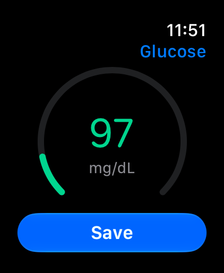
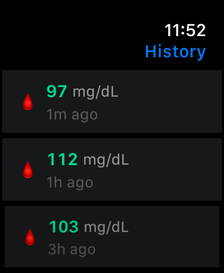
应用截图使用虚构记录和英文界面。示例数值不是个人目标值。
本应用是个人记录工具,不是医疗器械,不测量血糖或提供医疗建议。保存前请核对扫描读数及餐食估算。
在 App Store 下载