
استخدام التطبيق
كيف تسجّل قراءة الغلوكوز على Apple Watch باستخدام GlucoseTrack
أدخل القراءة باستخدام Digital Crown، وراجع السجلات الأخيرة، وتعرّف على معنى انتظار مزامنتها مع iPhone.
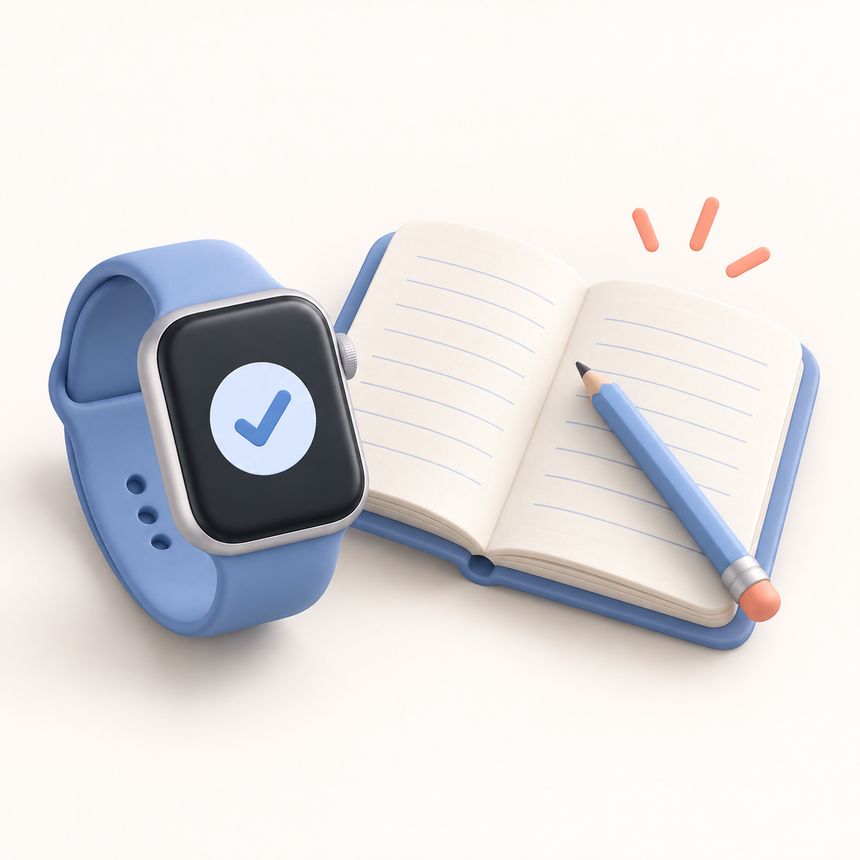
تسجيل القراءة على معصمك يوفر عليك حفظ الرقم إلى أن تُخرج هاتفك. في Glucose and Blood Sugar Track يمكنك نقل قراءة جهاز قياس الغلوكوز إلى Apple Watch، ثم متابعة يومياتك على iPhone. تطبيق الساعة من مزايا Premium. وهو لا يقيس الغلوكوز ولا يتصل مباشرة بمستشعر للمراقبة المستمرة للغلوكوز.
جهّز الهاتف والساعة
ثبّت التطبيق على iPhone وساعة Apple Watch المقترنة به. افتح التطبيق على iPhone أولًا وتأكد من تفعيل Premium. إذا طلبت الساعة فتح ميزات التطبيق، أكمل هذه الخطوة على الهاتف. تجد متطلبات الأجهزة المدعومة في صفحة App Store.
قبل إدخال القراءة، انظر إلى الوحدة بجانب الرقم. تستقبل الساعة إعداد وحدة الغلوكوز من iPhone، ويجب أن يطابق الوحدة المعروضة على جهاز القياس. فـ mmol/L وmg/dL مقياسان مختلفان. إذا لم تتطابق الوحدتان، راجع إعدادات iPhone وانتظر تحديثها على الساعة قبل الحفظ.
أضف القراءة
- افتح التطبيق على Apple Watch واختر تسجيل الغلوكوز. اسم هذا الخيار في الواجهة الإنجليزية هو Log Glucose.
- أدر Digital Crown حتى يصبح الرقم مطابقًا لقراءة جهاز القياس. الرقم الذي يظهر عند فتح الشاشة هو قيمة ابتدائية محددة مسبقًا، وليس قياسًا جديدًا.
- راجع الرقم والوحدة معًا، ثم اضغط زر الحفظ، Save في الواجهة الإنجليزية.
يحمل السجل تاريخ ووقت حفظه. لا تحتوي هذه الشاشة على الساعة على خيار لتحديد تاريخ أو وقت آخر. إذا كنت تضيف قراءة سابقة، استخدم نموذج الإدخال على iPhone وحدّد وقت القياس الأصلي هناك. لا تحفظها من الساعة كما لو أنك قستها للتو.
راجع السجلات الأخيرة
عُد إلى الشاشة الرئيسية للساعة وافتح السجل، History بالإنجليزية. يعرض كل صف الإدخال ووحدته عند الحاجة والوقت المنقضي منذ تسجيله. تحتفظ الساعة بقائمة قصيرة من الإدخالات الحديثة، وليست أرشيف iPhone الكامل.
انتبه أيضًا إلى وقت القراءة الظاهرة على الشاشة الرئيسية أو واجهة الساعة. قد تكون قراءة سابقة، وبقاؤها على الشاشة لا يعني إجراء قياس جديد.
ماذا يعني وجود سجلات معلّقة؟
قد يبقى الإدخال المحفوظ على الساعة في انتظار إرساله إذا تعذّر الوصول إلى iPhone. تعرض الشاشة الرئيسية عدد الإدخالات التي تنتظر تأكيد الهاتف. لذلك لا يكفي ظهور إدخال في سجل الساعة لإثبات وصوله إلى اليوميات على iPhone.
عندما يتمكن الجهازان من التواصل مجددًا، افتح التطبيقين وراجع اليوميات على iPhone. تحقّق من الرقم والوقت قبل إدخال القراءة نفسها مرة ثانية. إذا بقيت إدخالات معلّقة، أبقِ التطبيق مثبتًا على الساعة وتحقّق من الاتصال مع iPhone المقترن بها.
تابع على iPhone
تتيح لك يوميات الغلوكوز مراجعة سجلاتك على شاشة أكبر. قبل مشاركتها، راجع قائمة التحقق من التقرير. يتطلب التصدير بصيغة PDF أو CSV اشتراك Premium.
للأيام التي تفضّل فيها الكتابة على الورق، يمكنك تنزيل يوميات الغلوكوز والطعام المجانية. وعندما تنقل إدخالًا منها إلى التطبيق، احتفظ بوقت القياس الأصلي.
للتعرّف على الفرق بين قياس الغلوكوز وعرضه على الساعة، اقرأ شرحنا لادعاءات قياس الغلوكوز عبر Apple Watch.
من أين يأتي الرقم الظاهر على ساعتك؟
نظام متوافق للمراقبة المستمرة للغلوكوز
- مستشعر منفصل يقيس الغلوكوز
- تطبيق الساعة المتوافق من الشركة المصنّعة يعرض القراءة
القراءة مصدرها المستشعر. راجع متطلبات الأجهزة والبلدان لدى الشركة المصنّعة؛ هذا ليس اتصالًا بمستشعر عبر GlucoseTrack.
تسجيل يدوي في GlucoseTrack
- جهاز قياس الغلوكوز يجري القياس
- تُدخل القراءة على Apple Watch
- يُزامَن الإدخال مع iPhone المقترن
تطبيق الساعة من مزايا Premium. تحفظ الساعة الرقم الذي تُدخله، وقد يبقى إرساله إلى iPhone معلّقًا.
من داخل تطبيق الساعة
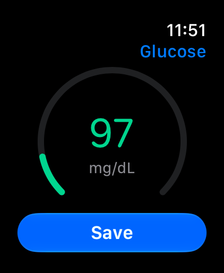
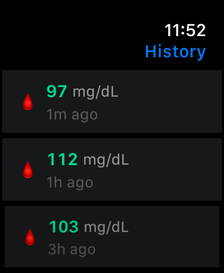
لقطات من التطبيق بسجلات خيالية وواجهة إنجليزية. الأمثلة ليست أهدافًا شخصية.
أداة تسجيل شخصية وليست جهازًا طبيًا. لا يقيس التطبيق سكر الدم ولا يقدم نصائح طبية. راجع القيم الممسوحة وتقديرات الطعام قبل الحفظ.
تنزيل من App Storeاقرأ أيضًا عن هذا الموضوع
من أين جاءت هذه القراءة في Apple Health؟
راجع مصدر قراءة السكر ووقتها ووحدتها في Apple Health قبل البحث عن سجلات مكررة أو تغيير أذونات المشاركة.
↗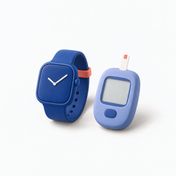
هل تقيس Apple Watch السكر؟ افحص ما يقوله الإعلان فعلًا
فرّق بين قياس السكر وعرض قراءة مستشعر منفصل والتسجيل اليدوي، وتحقق من مصدر الرقم قبل تصديق إعلان الساعة.
↗
أين تذهب بيانات السكر؟ أسئلة لمراجعة الخصوصية
افهم السجلات المحلية وأذونات Apple Health ومسح الوجبات الاختياري والملفات المصدّرة قبل تحديد ما تريد مشاركته.
↗