
Utiliser l’app
Comment noter sa glycémie sur Apple Watch avec GlucoseTrack
Saisissez une mesure avec la Digital Crown, consultez les entrées récentes et vérifiez leur synchronisation avec votre iPhone.
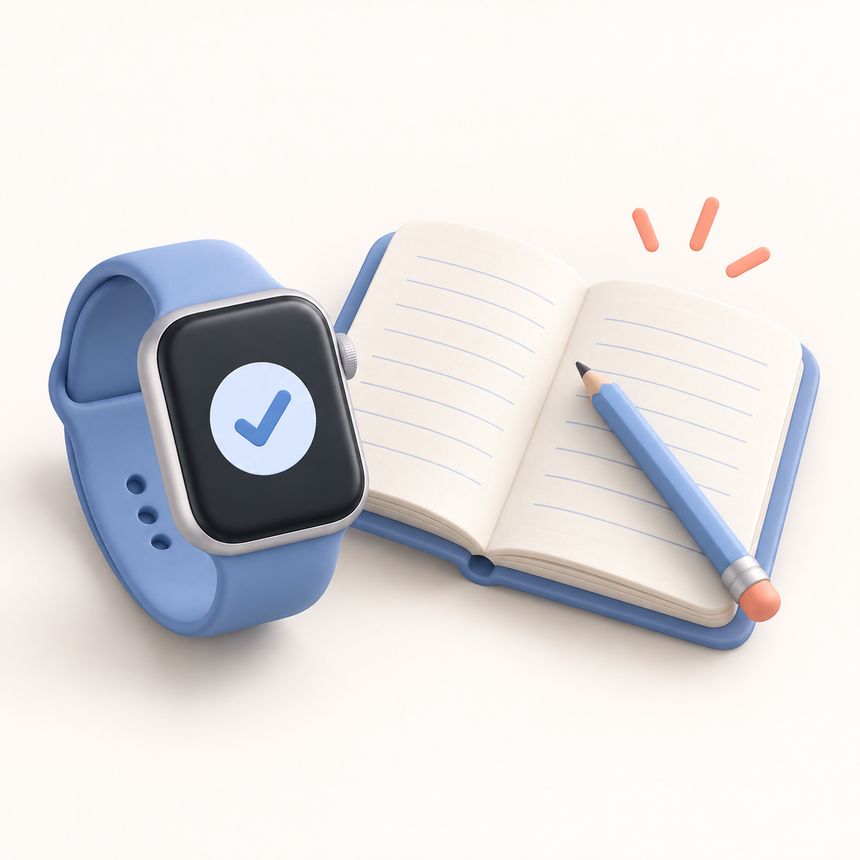
Noter une mesure au poignet évite de devoir retenir le chiffre jusqu’au moment de sortir son téléphone. Avec Glucose and Blood Sugar Track, vous recopiez sur Apple Watch une mesure de votre lecteur de glycémie, puis retrouvez votre carnet sur iPhone. L’app pour la montre fait partie de Premium. Elle ne mesure pas la glycémie et ne se connecte pas directement à un capteur de glucose en continu.
Préparer le téléphone et la montre
Installez l’app sur votre iPhone et l’Apple Watch jumelée. Ouvrez d’abord l’app sur iPhone et vérifiez que Premium est actif. Si la montre vous demande de déverrouiller l’app, effectuez cette étape sur le téléphone. Consultez la fiche App Store pour les appareils compatibles.
Avant toute saisie, regardez l’unité affichée à côté du chiffre. La montre reçoit le réglage de l’iPhone. Cette unité doit être celle du lecteur : mmol/L et mg/dL correspondent à deux échelles différentes. En cas de différence, vérifiez les réglages sur iPhone et attendez leur mise à jour sur la montre avant d’enregistrer.
Ajouter une mesure
- Ouvrez l’app sur Apple Watch et choisissez l’action de saisie de glycémie, Log Glucose dans l’interface anglaise.
- Tournez la Digital Crown jusqu’à afficher le chiffre indiqué par votre lecteur. Le nombre proposé à l’ouverture est une valeur par défaut, pas une nouvelle mesure.
- Vérifiez le chiffre et l’unité, puis touchez le bouton d’enregistrement, Save en anglais.
L’entrée prend la date et l’heure auxquelles vous l’enregistrez. Cet écran de la montre ne permet pas de les choisir. Pour une mesure plus ancienne, utilisez le formulaire sur iPhone et renseignez l’heure réelle de la mesure. Ne l’enregistrez pas sur la montre comme si elle venait d’être prise.
Consulter les dernières entrées
Revenez à l’accueil de la montre et ouvrez l’historique, History en anglais. Chaque ligne affiche l’entrée, son unité si nécessaire et le temps écoulé depuis son enregistrement. La montre conserve une courte liste d’entrées récentes, pas l’intégralité du carnet de l’iPhone.
Sur l’accueil ou le cadran, regardez aussi l’ancienneté du chiffre affiché. Il peut s’agir d’une entrée précédente. Son affichage ne signifie pas qu’une nouvelle mesure a été effectuée.
Comprendre les entrées en attente
Une entrée enregistrée peut rester sur la montre en attendant de joindre l’iPhone. L’accueil indique combien d’entrées attendent la confirmation du téléphone. Leur présence dans l’historique de la montre ne suffit donc pas à prouver qu’elles sont déjà arrivées sur iPhone.
Lorsque les appareils peuvent de nouveau communiquer, ouvrez les apps et vérifiez le carnet de l’iPhone. Contrôlez le chiffre et l’heure avant de saisir une seconde fois la même mesure. Si des entrées restent en attente, gardez l’app installée sur la montre et vérifiez sa connexion avec l’iPhone jumelé.
Poursuivre sur iPhone
Le carnet de glycémie permet de revoir ses données sur un écran plus grand. Avant de les partager, consultez la liste de vérification du rapport. L’export PDF et CSV nécessite Premium.
Pour les jours où vous préférez écrire, téléchargez le carnet gratuit de glycémie et de repas. Si vous recopiez ensuite une entrée dans l’app, conservez son heure d’origine.
Pour distinguer mesure et affichage au poignet, lisez notre article sur les promesses de mesure par Apple Watch.
D’où vient le chiffre affiché sur la montre ?
Un système de mesure continue compatible
- Un capteur distinct mesure le glucose
- L’app compatible du fabricant affiche la valeur sur la montre
La mesure vient du capteur. Consultez les appareils et pays pris en charge par le fabricant. Il ne s’agit pas d’une connexion entre GlucoseTrack et un capteur.
Saisie manuelle dans GlucoseTrack
- Votre lecteur mesure la glycémie
- Vous saisissez la valeur sur Apple Watch
- L’entrée est synchronisée avec l’iPhone jumelé
L’app Watch nécessite Premium. La montre enregistre votre saisie ; son transfert vers l’iPhone peut rester en attente.
Dans l’app Watch
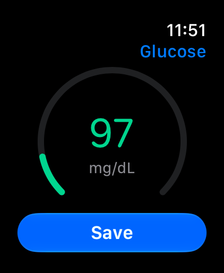
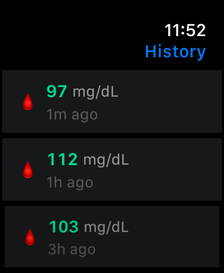
Captures de l’app avec des données fictives et une interface en anglais. Les exemples ne sont pas des objectifs personnels.
Outil de suivi personnel, pas un dispositif médical. L’app ne mesure pas la glycémie et ne donne pas de conseil médical. Vérifiez les valeurs scannées et les estimations avant de les enregistrer.
Télécharger sur l’App StoreÀ lire sur le même thème
D’où vient cette mesure dans Santé d’Apple ?
Examinez la source, l’heure et l’unité d’une mesure de glycémie dans Santé avant de chercher un doublon ou de changer les autorisations.
↗
L'Apple Watch mesure-t-elle la glycémie ? Vérifiez la promesse
Distinguez la mesure, les données de capteur affichées sur une montre et la saisie manuelle avant de croire une publicité.
↗
Où vont vos données de glycémie ? Les questions à poser
Distinguez les données locales, les autorisations de Santé, les analyses de repas et les fichiers partagés avant de choisir vos réglages.
↗